查看下面的猫以获取最新消息!
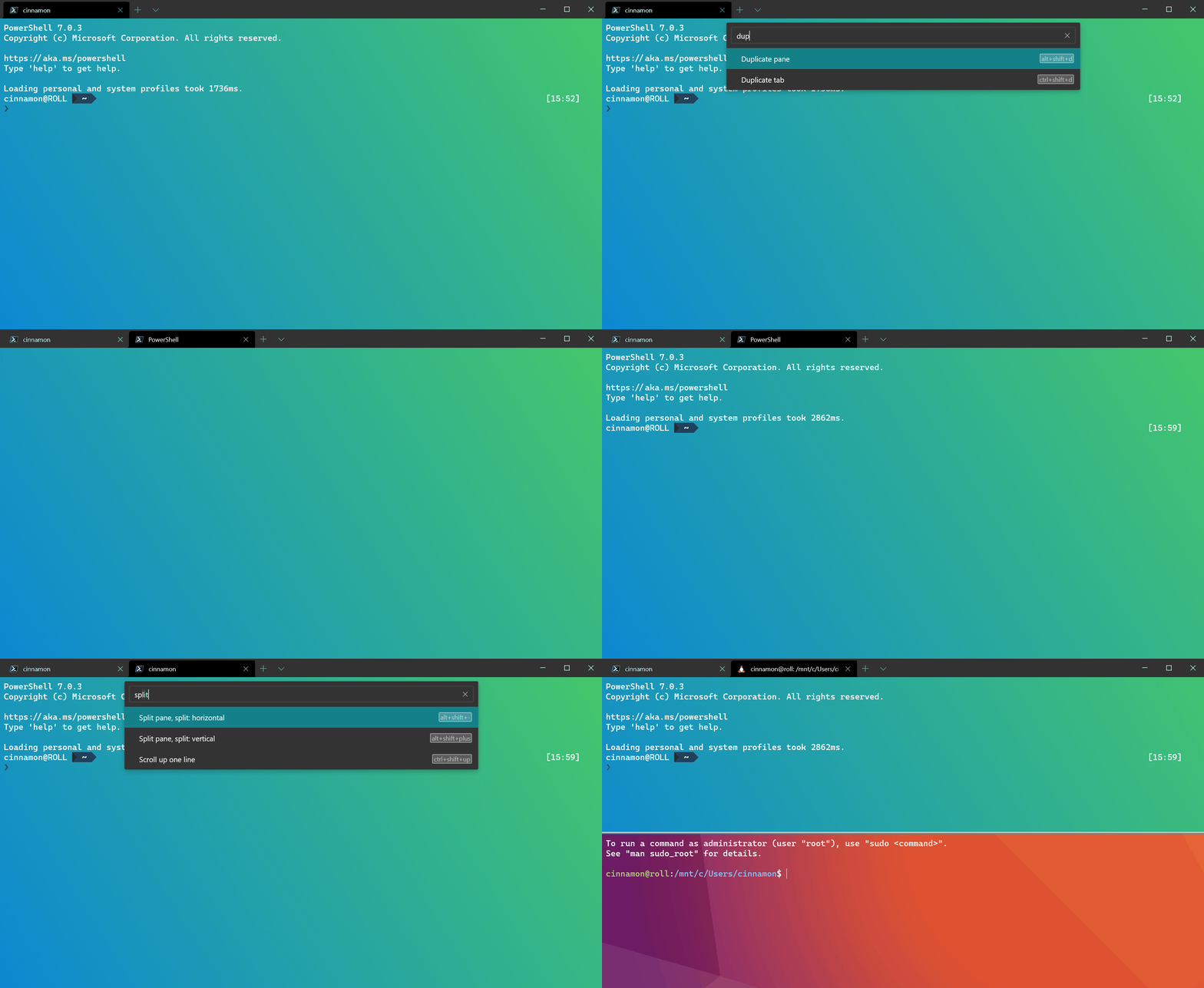
对焦模式
呈现的功能隐藏了选项卡和标题栏。在此模式下,仅显示终端的内容。要启用焦点模式,可以在settings.json中为toggleFocusMode添加按键绑定。
{ "command": "toggleFocusMode", "keys": "shift+f11" }
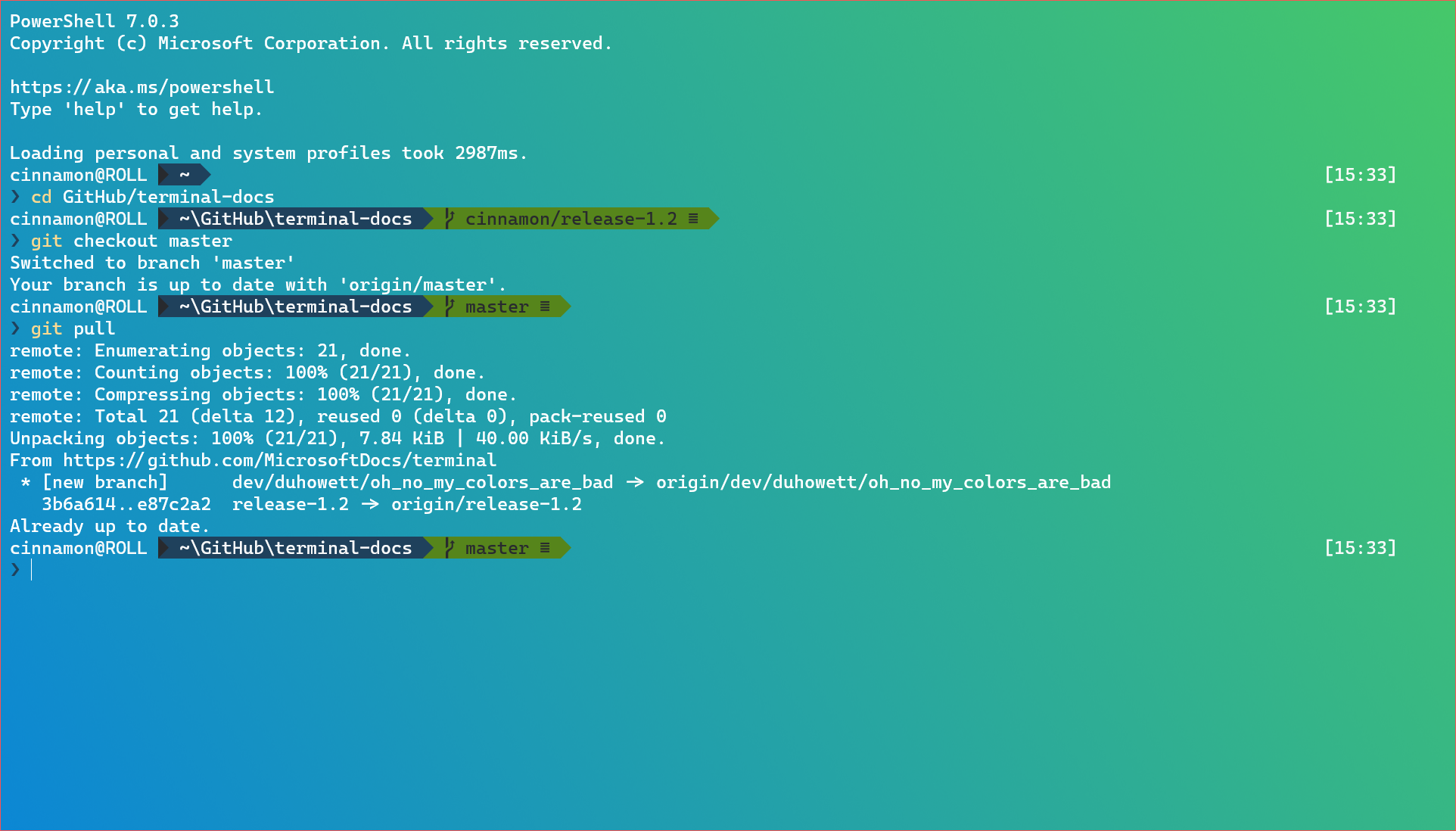
始终位于所有窗口之上
除了焦点模式之外,您还可以使Windows Terminal Preview始终出现在所有窗口的顶部。您可以使用全局alwaysOnTop参数或通过使用toggleAlwaysOnTop命令指定键绑定来执行此操作。
// Global setting
"alwaysOnTop": true

// Key binding
{ "command": "toggleAlwaysOnTop", "keys": "alt+shift+tab" }
新命令
添加了新的按键绑定命令,以改善与终端的交互。
设置标签颜色
现在,您可以使用setTabColor命令设置活动选项卡的颜色。此命令使用color属性,该属性接受十六进制颜色值,即#rgb或#rrggbb。
{ "command": { "action": "setTabColor", "color": "#ffffff" }, "keys": "ctrl+a" }
更改标签颜色
添加了openTabColorPicker命令以打开选项卡颜色选择菜单。如果您更喜欢使用鼠标,则可以像以前一样右键单击选项卡以访问颜色选择器。
{ "command": "openTabColorPicker", "keys": "ctrl+b" }
重命名标签
您可以使用renameTab命令重命名活动选项卡(感谢ggadget6!)。同样,如果您对鼠标更熟悉,则可以右键单击或双击选项卡以对其进行重命名。
{ "command": "renameTab", "keys": "ctrl+c" }
切换到复古效果
现在,您可以使用键盘绑定和toggleRetroEffect命令在Retro Terminal效果之间来回切换。
{ "command": "toggleRetroEffect", "keys": "ctrl+d" }
Cascadia代码字体饱和度
Cascadia Code现在支持多种权重。您可以使用fontWeight参数在Windows Terminal Preview中启用它们。非常感谢我们的字体设计师Aaron Bell!
"fontWeight": "light"

更新命令面板
命令面板几乎完成!我们目前正在修复一些错误,但是如果您不耐烦,可以将commandPalette添加到按键绑定中,然后从键盘调用调色板。如果发现任何错误,请在GitHub上向我们报告!
{ "command": "commandPalette", "keys": "ctrl+shift+p" }
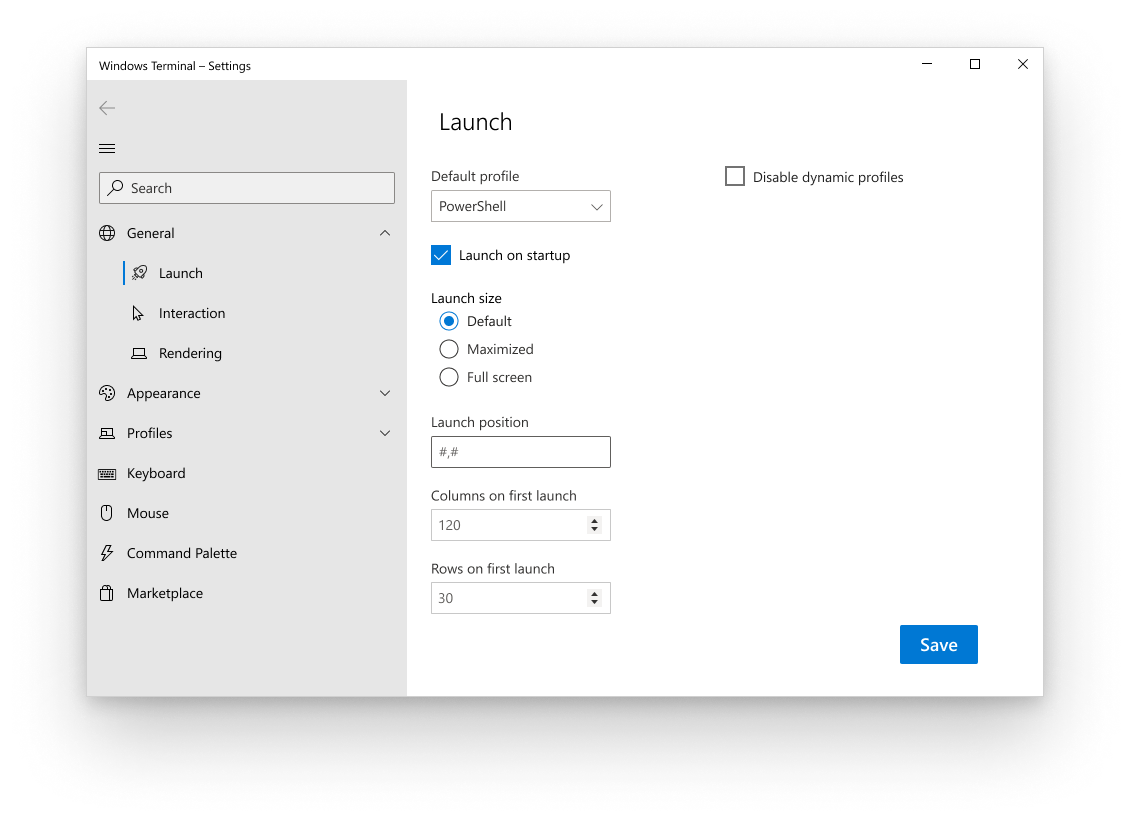
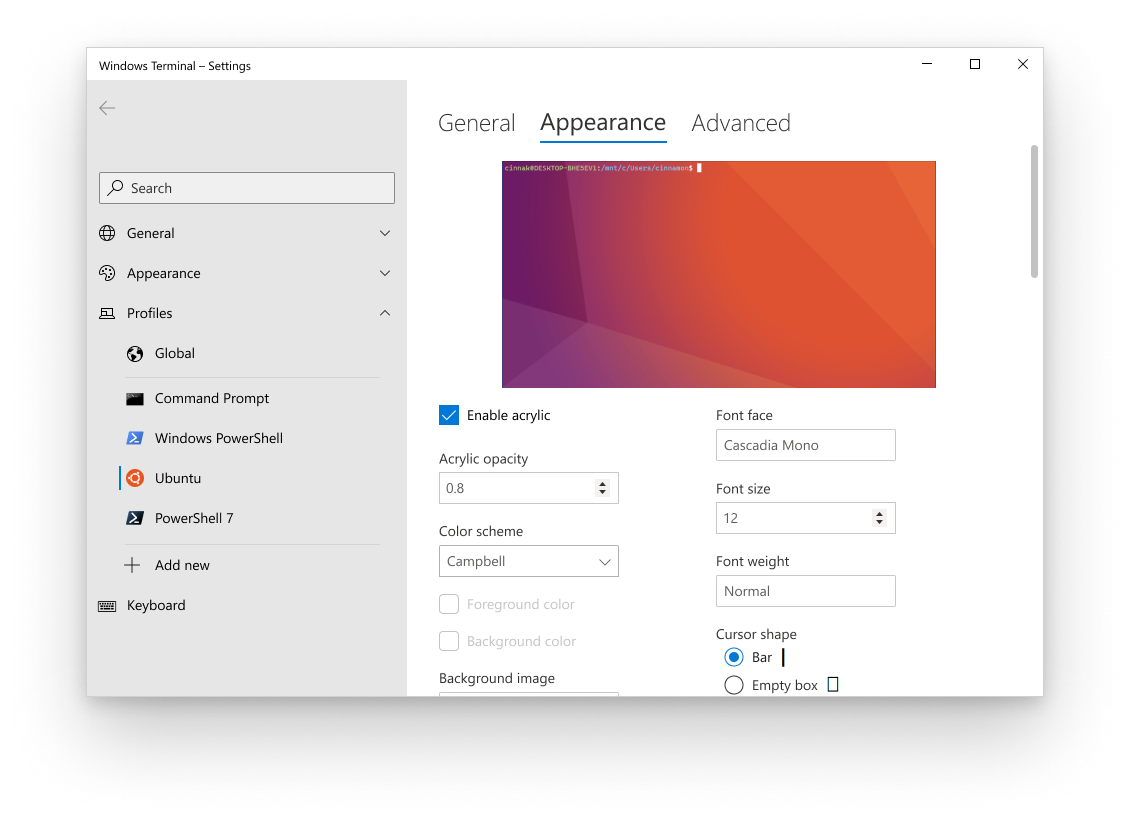
设置用户界面
现在,我们正在积极地使用“设置”界面。设计可以在下面找到,规格在这里。
杂项
现在,您可以使用nt,sp和ft作为命令行参数来分别创建新选项卡,拆分面板和突出显示特定选项卡。
现在,当在多行中插入大量文本和/或文本时,将显示相应的警告。有关禁用这些警告的更多信息,请参见全局选项文档页面(感谢greg904!)。
最后
有关Windows Terminal所有功能的完整信息,请访问我们的文档站点。除此之外,如果您有任何疑问或想要分享您的意见,请随时在Twitter上写信给Kayla(@cinnamon_msft)。另外,如果您想提出改进终端的建议或报告其中的错误,请联系GitHub上的Windows Terminal存储库以获取此信息。